 EN
EN RU
RU ZH
ZH IT
IT ES
ES TR
TR JA
JA KO
KO FR
FR DE
DE AR
AR ID
ID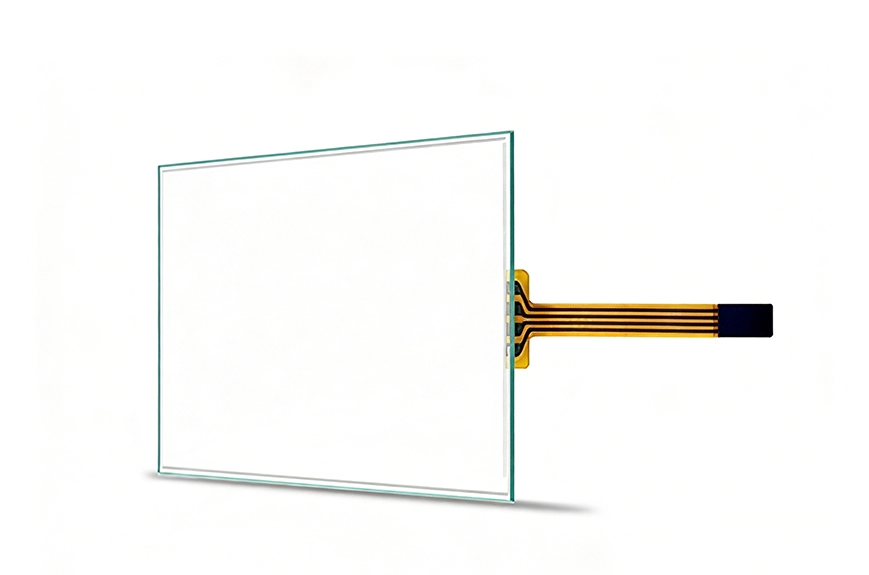
Tela de toque resistiva de 4 fios versus 5 fios: o que os compradores precisam saber
Saber mais



Ao integrar uma grande tela sensível ao toque em uma estação de trabalho industrial, sistema de informação interativo ou dispositivo de controle comercial, escolher o display certo é apenas parte do trabalho. Os engenheiros também precisam confirmar como os sinais de vídeo são transmitidos, como a entrada de toque chega ao computador host e como os cabos se encaixam no gabinete. Se esses detalhes forem ignorados, até mesmo uma tela de alta resolução poderá exigir trabalho adicional de engenharia antes de estar pronta para produção.
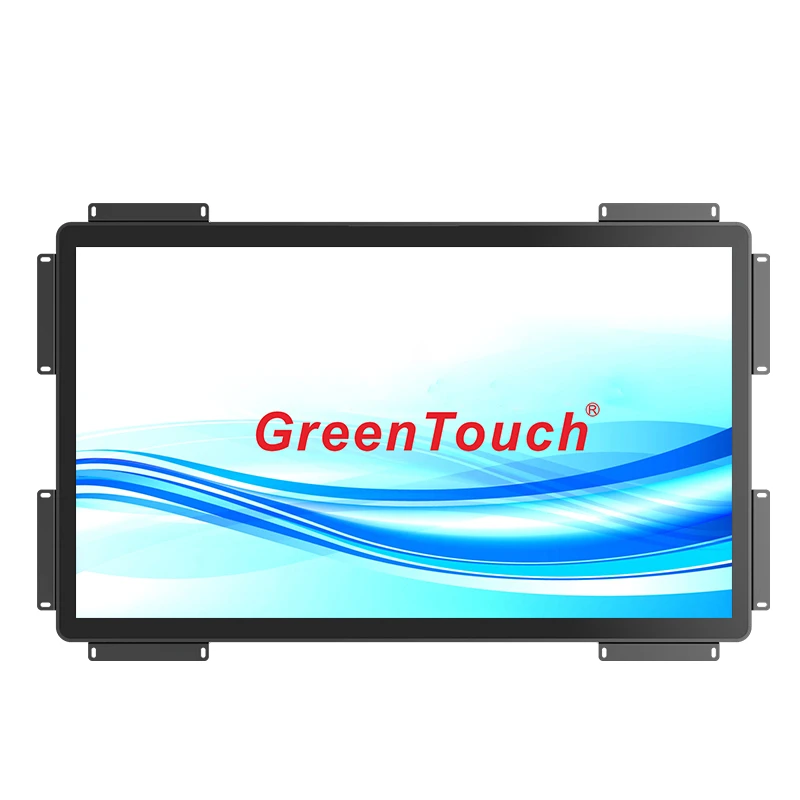
O monitor de tela de toque UHD 4K de 32 polegadas da GreenTouch combina uma tela de 3840 × 2160 com toque capacitivo projetado de 10 pontos e múltiplas opções de conexão. Suas duas portas HDMI, DisplayPort (DP), conexões USB e interface USB Tipo B oferecem várias opções para conectar o monitor a um sistema host. Compreender a função de cada interface ajuda os desenvolvedores de equipamentos a planejar uma instalação prática e evitar problemas comuns de integração.
Antes de conectar um monitor touchscreen, é importante distinguir entre transmissão de vídeo e comunicação por toque. Essas funções funcionam juntas, mas não usam necessariamente o mesmo cabo.
HDMI e DisplayPort transmitem sinais de vídeo de um computador ou outra fonte compatível para o monitor. Eles permitem que o dispositivo host produza a área de trabalho, a interface do aplicativo, as imagens e outros conteúdos visuais em uma resolução e taxa de atualização suportadas.
O USB tem uma finalidade diferente em uma instalação típica de monitor de toque. A conexão USB transporta a entrada de toque do controlador de toque do monitor para o computador host. Quando um usuário toca um botão ou move um dedo pela tela, o controlador de toque processa a entrada e comunica as coordenadas correspondentes ao sistema conectado.
Para o monitor de toque 4K de 32 polegadas, as interfaces listadas incluem duas portas HDMI, uma conexão DisplayPort, USB, USB Tipo B e uma saída de fone de ouvido. A função exata de cada conector USB deve ser confirmada no diagrama de conexão do produto e no manual do usuário antes de conectar o sistema.
Um ponto de partida útil é identificar três coisas: as saídas de vídeo disponíveis no computador host, as conexões de entrada suportadas pelo monitor e a conexão USB necessária para a funcionalidade de toque. Verificar esses detalhes antes de comprar cabos pode reduzir adaptadores desnecessários e simplificar a instalação.
HDMI e DisplayPort são amplamente utilizados para conectar monitores de alta resolução a computadores e sistemas embarcados. Nenhuma das interfaces deve ser selecionada apenas porque parece mais avançada. A escolha apropriada depende dos recursos do dispositivo host, da entrada do monitor, da resolução necessária e da instalação do cabo.
HDMI é comumente encontrado em computadores desktop, laptops, reprodutores de mídia e muitos dispositivos de computação comerciais. Pode ser conveniente quando o sistema host já fornece uma saída HDMI compatível e a instalação não requer um adaptador de conversão.
DisplayPort também é comum em estações de trabalho profissionais, computadores equipados com gráficos e algumas plataformas de computação industrial. Pode ser a opção preferida quando o host fornece uma saída DisplayPort adequada e o design do sistema já é baseado nessa interface.
O monitor GreenTouch oferece suporte a conexões HDMI e DP, proporcionando flexibilidade aos integradores ao trabalhar com diferentes configurações de host. No entanto, a presença desses conectores não significa que todos os computadores conectados produzirão automaticamente 3840 × 2160 na taxa de atualização desejada. O hardware gráfico, a versão de saída, a especificação do cabo, os recursos de entrada do monitor e as configurações do sistema operacional precisam ser considerados.
Por exemplo, uma estação de trabalho usada para exibir desenhos de engenharia pode precisar da resolução completa da área de trabalho em 4K para mostrar elementos de interface detalhados. Antes de finalizar a conexão, o engenheiro deve confirmar se o computador suporta o modo de saída necessário e se o cabo selecionado pode transportá-lo de forma confiável.
Para uma instalação de produção, também vale a pena testar o comprimento real do cabo e a disposição do roteamento. Uma conexão que funciona com um cabo curto em uma mesa de laboratório pode se comportar de maneira diferente quando encaminhada através de um gabinete de máquina ou canal de cabo ao lado de outro equipamento.
Um processo de integração simples começa com a conexão de vídeo, seguida pela conexão de toque e um teste funcional completo.
Primeiro, verifique o computador host e selecione uma saída de vídeo compatível. Conecte o cabo HDMI ou DisplayPort entre o host e a entrada do monitor correspondente. Se o sistema usar duas portas HDMI, confirme qual entrada está conectada em vez de presumir que o monitor seleciona automaticamente a fonte pretendida.
Segundo, conecte a interface de toque do monitor ao host usando a conexão USB especificada para comunicação por toque. Não se deve presumir que o cabo de vídeo por si só forneça funcionalidade de toque. Numa configuração típica, a conexão de vídeo exibe a interface do computador enquanto a conexão USB permite que o computador receba eventos de toque.
Terceiro, ligue o host e monitore de acordo com as instruções do fabricante. Abra as configurações de vídeo do sistema operacional e verifique se o monitor foi detectado na resolução pretendida. Se a imagem parecer esticada, cortada ou pouco nítida, verifique a resolução de saída, a configuração de escala e a fonte de entrada selecionada.
Quarto, teste a operação de toque. Selecione vários controles próximos ao centro, bordas e cantos da área de exibição ativa. Confirme se o cursor ou a resposta do aplicativo corresponde ao local real do toque. Se a entrada por toque não estiver disponível, verifique a conexão USB, a detecção do dispositivo host, os requisitos do controlador e as configurações relevantes do sistema.
Por fim, reinicie o sistema e repita o teste. Isso ajuda a identificar problemas de conexão ou inicialização que podem não aparecer durante a primeira instalação.
Seguir esta sequência torna mais fácil determinar se um problema se origina no caminho do vídeo, na comunicação por toque, na configuração do sistema ou na instalação física.
Um monitor UHD de 32 polegadas oferece uma resolução de 3840 × 2160 pixels, proporcionando ao sistema host um grande espaço de trabalho para conteúdo detalhado. Comparado com Full HD de 1920 × 1080, o 4K UHD oferece quatro vezes mais pixels.
Essa contagem adicional de pixels pode ser útil em aplicações que exibem vários painéis de informações, diagramas detalhados, desenhos técnicos, painéis de monitoramento ou imagens de alta resolução. Os operadores podem trabalhar com mais informações visuais em uma tela, dependendo do design do aplicativo e do dimensionamento do sistema operacional.
No entanto, uma resolução mais alta também cria considerações de integração. Alguns aplicativos legados são projetados para telas de resolução mais baixa e podem usar pequenos textos ou controles quando exibidos em 4K. Os engenheiros devem verificar o dimensionamento da interface, os tamanhos das fontes e o comportamento do aplicativo na resolução desejada.
Os recursos de cores especificados do monitor incluem 99% sRGB, 95% DCI-P3 e suporte para 1,07 bilhão de cores de exibição. HDR também está listado como um recurso. Essas especificações podem ser relevantes quando a instalação envolve inspeção visual detalhada, conteúdo gráfico rico ou fluxos de trabalho sensíveis a cores. Os resultados reais dependem do conteúdo de origem, da configuração do software e do desempenho medido do monitor.
Para aplicações operadas por toque, a resolução e a usabilidade precisam ser avaliadas em conjunto. Uma interface detalhada só é útil se os operadores puderem ler seu conteúdo e selecionar controles confortavelmente. Testar o aplicativo real no monitor de tela de toque UHD 4K de 32 polegadas antes da implantação pode revelar problemas de dimensionamento e interação no início do ciclo de desenvolvimento.
O monitor suporta toque capacitivo projetado com até 10 pontos de toque. Isso permite que os aplicativos reconheçam vários contatos simultâneos, desde que o sistema operacional host e o software suportem o comportamento multitoque necessário.
Para uma interface de controle, o multitoque pode suportar gestos como zoom, rotação de conteúdo compatível ou interação com vários pontos simultaneamente. Em aplicações colaborativas ou interativas, múltiplos pontos de contato também podem ser úteis para desenhar, anotar e manipular objetos visuais.
No entanto, o suporte de hardware de 10 pontos não garante automaticamente que todos os aplicativos usarão todos os dez pontos. O controlador host, o sistema operacional, os drivers e o software aplicativo devem trabalhar juntos para fornecer o comportamento pretendido.
Durante a integração, teste as funções de toque que o produto final realmente utilizará. Se a aplicação exigir apenas seleção de ponto único, confirme a resposta confiável em toda a área ativa. Se depender de gestos multitoque, verifique contatos simultâneos, reconhecimento de gestos e comportamento de interação dentro do software de destino.
Também é importante testar o monitor na sua posição final de montagem. A maneira como um operador se aproxima da tela, o ângulo da tela e o posicionamento dos controles ao redor podem afetar a usabilidade prática.
A compatibilidade da interface é apenas uma parte de uma instalação bem-sucedida. O roteamento de cabos, a folga do conector e o acesso de montagem devem ser incluídos no projeto mecânico.
GreenTouch especifica que as conexões do monitor sejam posicionadas na parte traseira e voltadas para baixo. Esse arranjo pode ser útil ao planejar instalações onde os cabos precisam seguir a parte traseira do monitor em vez de se estenderem diretamente para fora. Mesmo assim, o gabinete finalizado deve fornecer espaço suficiente para os conectores, curvas de cabos e acesso para manutenção.
Antes de criar a estrutura de montagem, revise os desenhos mecânicos do monitor e confirme a localização de todas as portas. Deixe espaço suficiente para conectar e desconectar os cabos HDMI, DisplayPort e USB sem sobrecarregar excessivamente os conectores.
Quando vários cabos passam juntos, prenda-os adequadamente e evite dobras acentuadas ou tensões desnecessárias. Em equipamentos industriais, considere se a vibração, a manutenção repetida ou o movimento de componentes próximos podem afetar as conexões dos cabos ao longo do tempo.
O monitor também suporta comportamento de ligação ou desligamento automático configurável com base na presença de corrente ou sinal de vídeo, de acordo com as informações do produto. Os integradores devem confirmar as condições exatas de disparo e as configurações disponíveis com o fabricante antes de incorporar esta função em uma sequência de gerenciamento de energia.
Uma tela sensível ao toque instalada em uma oficina, área de produção ou gabinete de equipamento pode encontrar poeira, respingos de água e impactos acidentais. O nível de proteção exigido deve, portanto, ser considerado juntamente com a conectividade e o desempenho da tela.
O monitor GreenTouch de 32 polegadas especifica proteção IP65 para o painel frontal e uma classificação IK08 para o painel frontal. Estas classificações abordam diferentes aspectos de proteção: IP65 refere-se à entrada de poeira e jatos de água sob condições de teste definidas, enquanto IK08 refere-se à resistência ao impacto mecânico sob um teste padronizado.
Estas especificações não devem ser interpretadas como prova de que todas as partes do sistema montado possuem a mesma proteção. Os conectores traseiros, os pontos de entrada dos cabos, as juntas de montagem e o design do gabinete podem afetar a proteção de toda a instalação.
Se o monitor for instalado em uma área de produção empoeirada ou próximo a operações de limpeza de equipamentos, confirme os requisitos ambientais com o fornecedor. O método de montagem e o invólucro circundante devem ser projetados para preservar a proteção pretendida do painel frontal.
Os tratamentos de superfície opcionais incluem tratamentos anti-reflexo (AG), anti-reflexo (AR), anti-impressão digital (AF) e antibacterianos. O acabamento adequado depende da iluminação, dos procedimentos de limpeza, da interação do usuário e dos requisitos específicos da aplicação. Os compradores devem confirmar quais tratamentos estão disponíveis para a configuração selecionada.
ShenZhen GreenTouch Technology Co., Ltd. é um fabricante de produtos de toque que oferece telas sensíveis ao toque capacitivas e resistivas, molduras de toque infravermelho, monitores de toque e computadores de toque integrados. Suas capacidades de fabricação declaradas incluem uma oficina de laminação livre de poeira Classe 1.000, vários processos de colagem e uma oficina de produção padrão de 5.000 metros quadrados.
Para desenvolvedores de equipamentos OEM, discutir os requisitos de integração com o fabricante antes da produção pode ajudar a esclarecer funções de interface, dimensões mecânicas, arranjos de cabos e condições operacionais suportadas. GreenTouch lista CE, FCC, RoHS, CB, EMC, HDMI, CCC, IP65 e IK08 entre as certificações ou especificações relacionadas à conformidade associadas a este monitor. Os compradores devem verificar a documentação aplicável e seu escopo para obter o modelo e configuração exatos.
Antes de aprovar o monitor para um projeto, prepare uma lista de verificação que abrange o computador host, a entrada de vídeo selecionada, a conexão de toque USB, a resolução desejada, a compatibilidade do software, o espaço livre para montagem e as condições ambientais. Testar o sistema completo é mais útil do que validar o display separadamente porque o produto final depende do trabalho conjunto de todos esses componentes.
O monitor de tela de toque UHD 4K de 32 polegadas combina recursos visuais UHD, toque capacitivo de 10 pontos, conectividade HDMI e DisplayPort e proteção especificada do painel frontal em uma única solução de exibição. Ao verificar antecipadamente o caminho do vídeo, a comunicação por toque, o layout dos cabos e os requisitos do sistema, os fabricantes de equipamentos podem simplificar a integração e identificar possíveis problemas de compatibilidade antes que o projeto chegue à produção.